 0
 12
Если вы много печатаете и иногда играете, берите обычную механическую клавиатуру. На ней удобно работать, и для большинства игр её хватит. Магнитную стоит выбрать, если вы часто играете в шутеры вроде CS2 и хотите настроить, как глубоко нужно нажать клавишу и насколько приподнять её, чтобы игра заметила движение.
В чём разница на одной клавише
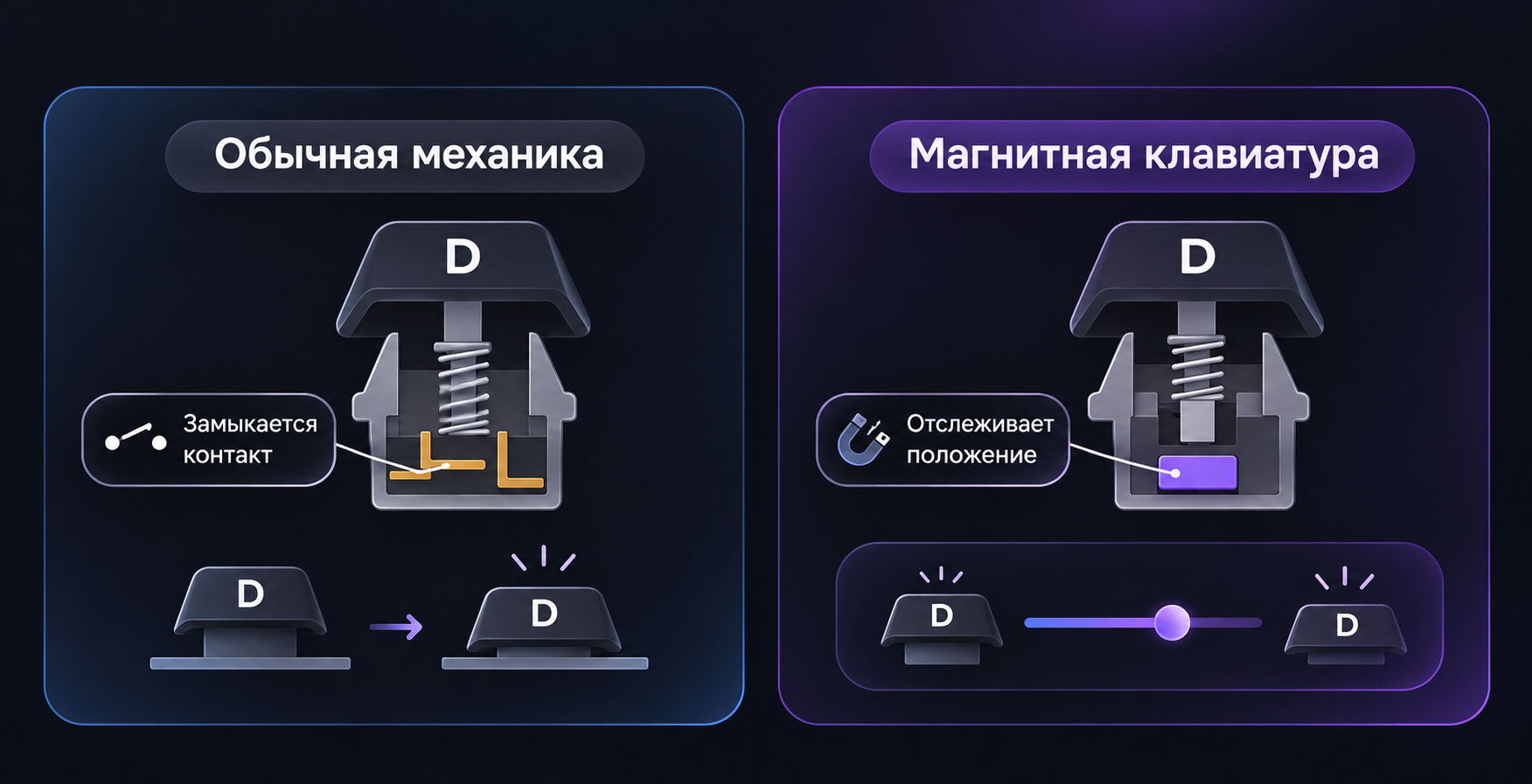
Представьте, что вы нажимаете букву D. У обычной механики внутри клавиши замыкается контакт — в этот момент компьютер получает команду. Глубина нажатия задана самим переключателем.
В магнитной клавиатуре датчик следит за положением клавиши. Вы сами выбираете, когда она сработает: от лёгкого касания или при более глубоком нажатии. Пальцем в обоих случаях вы нажимаете обычную подпружиненную клавишу.
Сравнение двух клавиатур на практике
| Что вы делаете | WIN60HE MAX | AULA F75 |
|---|---|---|
| Несколько раз подряд нажимаете D в игре | С Rapid Trigger можно повторить нажатие, лишь немного приподняв палец. | Клавиша снова готова к нажатию, когда вернётся до точки сброса. Её положение задаёт переключатель. |
| Случайно задеваете R и начинаете перезарядку | Для R можно задать более глубокое нажатие, сохранив чувствительность клавиш движения. | Глубина срабатывания фиксирована. Если промахи повторяются, команду можно перенести в настройках игры. |
| Исправляете букву в середине строки | Отдельных стрелок нет. Для движения курсора понадобится сочетание клавиш или мышь. | Нажимаете отдельную стрелку. Удерживая Shift, можно сразу выделить нужные буквы. |
| Переключаетесь с домашнего ПК на рабочий ноутбук | Проводное подключение. Если оба устройства на столе, придётся переставить кабель или использовать USB-переключатель. | Можно оставить приёмник в ПК, а ноутбук подключить по Bluetooth. |
Размер и способ подключения относятся именно к этим двум моделям. Если вам нужны и Rapid Trigger, и отдельные стрелки, ищите магнитную клавиатуру с более широкой раскладкой. Сам магнитный датчик места на столе не экономит.
Когда это чувствуется в игре
В CS2 вы зажали D, чтобы выйти из-за угла. Теперь хотите отпустить её и шагнуть обратно. На магнитной клавиатуре с функцией Rapid Trigger достаточно чуть приподнять палец, чтобы игра получила сигнал «D отпущена». Обычную механическую клавишу нужно отпустить до определённого положения. При коротких движениях влево-вправо эта разница и бывает полезна.
А если вы просто держите W, пока герой бежит по карте, обе клавиатуры делают одно и то же. Покупать магнитную только потому, что на коробке написано «игровая», особого смысла нет.
Как настроить чувствительность и понять, стало ли удобнее
- Начните с привычных настроек. Зайдите на тренировочную карту и несколько раз выгляните из-за одного и того же угла. Обратите внимание, легко ли вам повторять короткие шаги.
- Включите Rapid Trigger только для A и D. Повторите то же движение. Если персонаж прерывает шаг, когда вы собирались удерживать клавишу, уменьшите чувствительность отпускания: клавишу придётся приподнять чуть выше.
- Настройте первое нажатие отдельно. Если движение начинается от случайного касания, задайте более глубокое срабатывание. Если вам уже удобно, оставьте эту настройку в покое. Меняя по одному параметру, проще почувствовать разницу.
Что удобнее для печати
Попробуйте положить пальцы на клавиатуру. Если вы слегка опираетесь на клавиши, слишком чувствительная настройка может дать лишнюю букву. На магнитной модели это легко поправить: сделайте нажатие глубже. Если возиться с настройками не хочется, выбирайте механику с приятным для вас ходом.
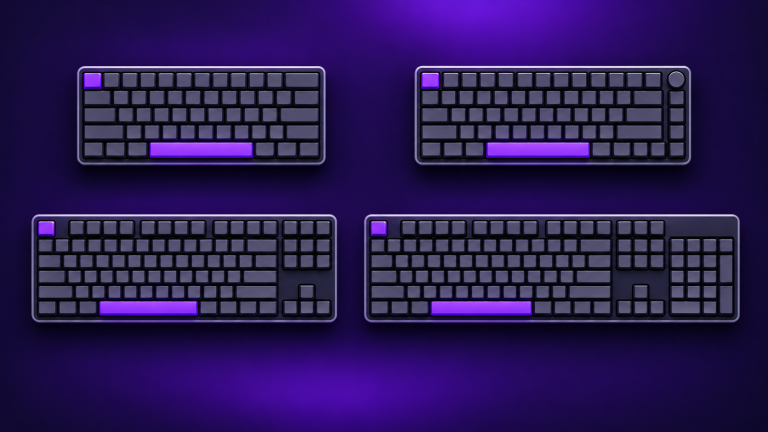
Для текста есть деталь важнее типа датчика: отдельные стрелки. Когда исправляете пару букв посреди строки или выделяете слово через Shift и стрелку, удобнее, если стрелка всегда под рукой. У двух моделей ниже как раз разные раскладки.
Ещё один ориентир для печати — то, что чувствует палец на полпути вниз. У линейного переключателя ход ровный. У тактильного под пальцем ощущается небольшой порог. Одному человеку он помогает поймать ритм набора, другому мешает быстро переходить к следующей букве. Если есть возможность попробовать клавиатуру, наберите обычное предложение целиком: несколько нажатий на одну клавишу эту разницу передают хуже.
Для звонков и работы в общей комнате важен ещё и звук. Даже на магнитной клавиатуре слышно, как пробел доходит до упора и возвращается. В записи звучания конкретной комплектации послушайте пробел и Enter: длинные клавиши могут заметно выделяться на фоне букв.
Две клавиатуры, между которыми я бы выбирал
AULA WIN60HE MAX — магнитная для шутеров
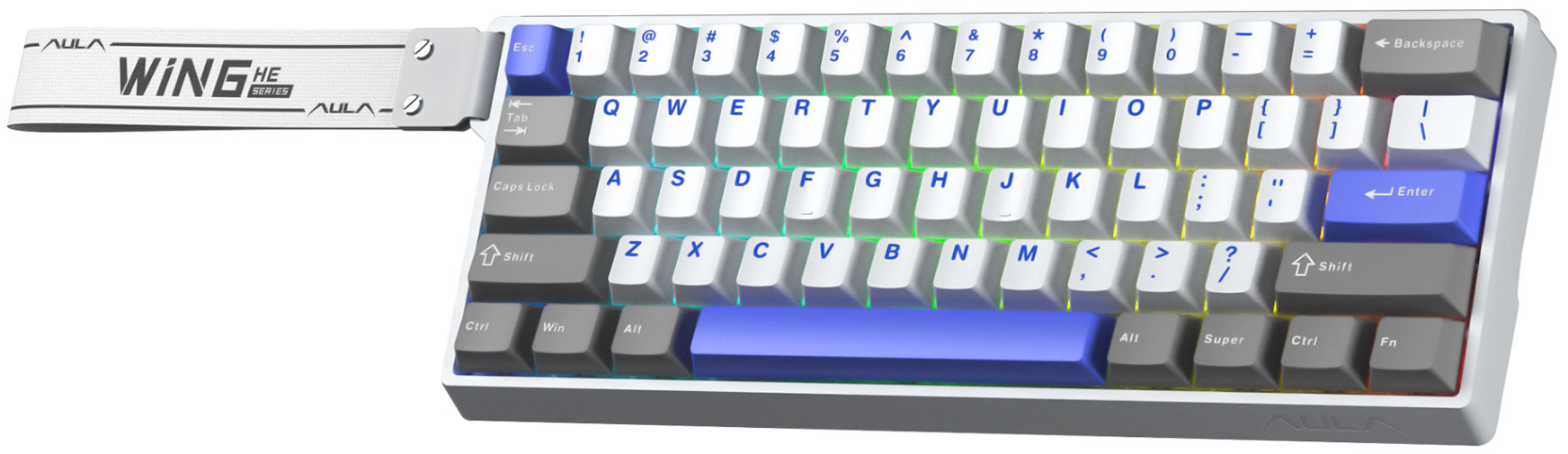
Это маленькая проводная клавиатура с Rapid Trigger. На столе остаётся больше места для мыши, а чувствительность клавиш движения можно подстроить под себя. Обратная сторона компактности — отдельного ряда F1–F12 и отдельного блока стрелок здесь нет. Если вы проводите вечер в CS2, это разумный выбор.
AULA F75 — механическая для работы и игр
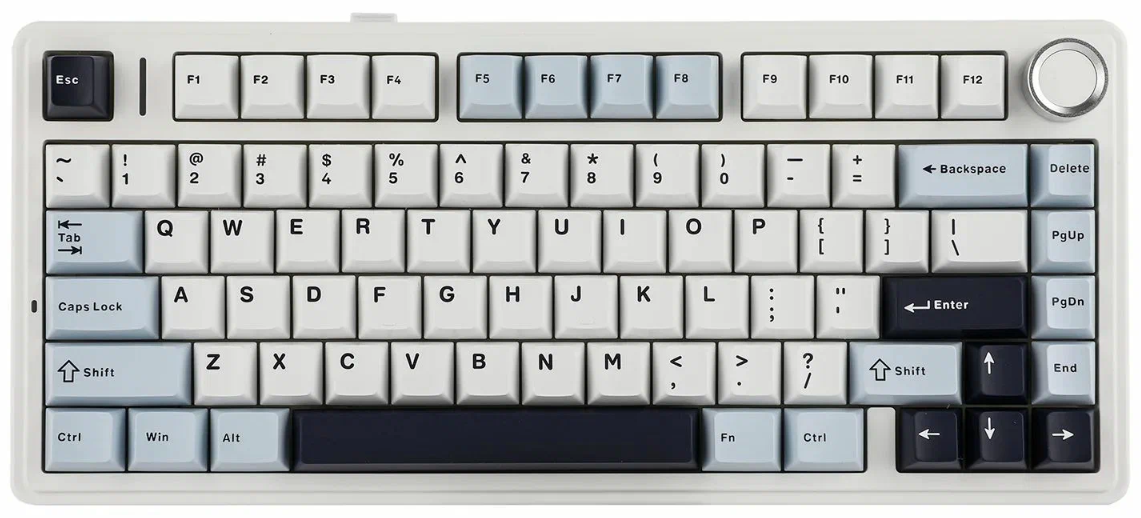
У неё есть отдельные стрелки, верхний ряд F1–F12 и колесико громкости. К компьютеру можно подключиться по кабелю, через USB-приёмник или по Bluetooth. В выбранной комплектации есть русская гравировка. Если днём вы работаете с текстом, а вечером заходите поиграть, из этих двух я бы взял F75: её раскладка пригодится каждый день.
Что проверить перед заказом
- Размер своей раскладки. Поработайте несколько минут и отметьте, как часто тянетесь к стрелкам, F-клавишам и цифровому блоку. Если постоянно вводите суммы отдельной цифровой клавиатурой справа, учтите: этого блока нет у обеих моделей.
- Выбранный вариант в карточке. При переключении цвета могут меняться переключатели и надписи на клавишах. Если нужны русские буквы, проверьте фото и описание именно той версии, которую кладёте в корзину.
- Свои условия игры. Если клавиатура нужна для коротких движений в шутере, у WIN60HE MAX есть понятная причина для покупки. Если вы чаще редактируете документы, а в играх редко замечаете момент отпускания клавиши, отдельные стрелки и беспроводное подключение F75 пригодятся чаще.