 0
 10
Посмотрите, где лежит ваша правая рука. Если вы заполняете таблицу и пальцы сами находят цифру 5 по выступу на клавише, вам пригодится полноразмерная клавиатура. Если на месте цифрового блока хочется поставить мышь, начните с TKL. Формат 75% освободит ещё немного места и сохранит стрелки. А 60% стоит брать, когда вы готовы пользоваться сочетаниями клавиш ради совсем короткого корпуса.
Проценты обозначают примерный размер раскладки относительно обычной полноразмерной клавиатуры. Это ориентир: у двух моделей с надписью «75%» клавиши Delete и Home могут находиться в разных местах. Язык надписей тоже выбирают отдельно — любой из четырёх форматов встречается и с кириллицей, и только с английскими буквами.
Какие клавиши останутся под рукой
| Формат | Что есть отдельно | К чему придётся привыкнуть |
|---|---|---|
| 60% | Буквы, пробел, верхний ряд цифр | На классической раскладке стрелки и F1–F12 вызываются сочетаниями. Цифрового блока справа нет. |
| 75% | Стрелки, F1–F12, часть клавиш навигации | Справа теснее: Delete, Home и Page Up могут стоять в один столбец. Некоторые команды вынесены на сочетания. |
| TKL | Стрелки, F1–F12 и привычный блок над стрелками | Цифры набираются в верхнем ряду. При этом стрелки легко найти рукой по промежуткам вокруг них. |
| Полноразмерная | Все основные блоки, включая цифровой справа со своим Enter | Нужно больше ширины. Если мышь справа, она окажется дальше от буквенной части. |
60% — если мыши нужно много места
Представьте небольшой стол: перед вами монитор, а мышь на низкой чувствительности приходится вести почти через весь коврик. Короткую клавиатуру можно подвинуть ближе к центру и освободить справа место для широкого движения. При этом буквы и верхний ряд цифр остаются привычного размера.
Плата за компактность заметна, когда вы выходите из игры. Хотите стрелкой вернуться к опечатке или нажать F2, чтобы переименовать файл? На классической клавиатуре 60% для этого удерживают Fn и нажимают вторую клавишу. Fn работает примерно как Shift: пока вы её держите, часть клавиш выполняет другую команду. Какие именно — зависит от модели. Поэтому любителям стратегий или игр с командами на F1–F12 этот формат может подойти хуже, чем любителям шутеров.
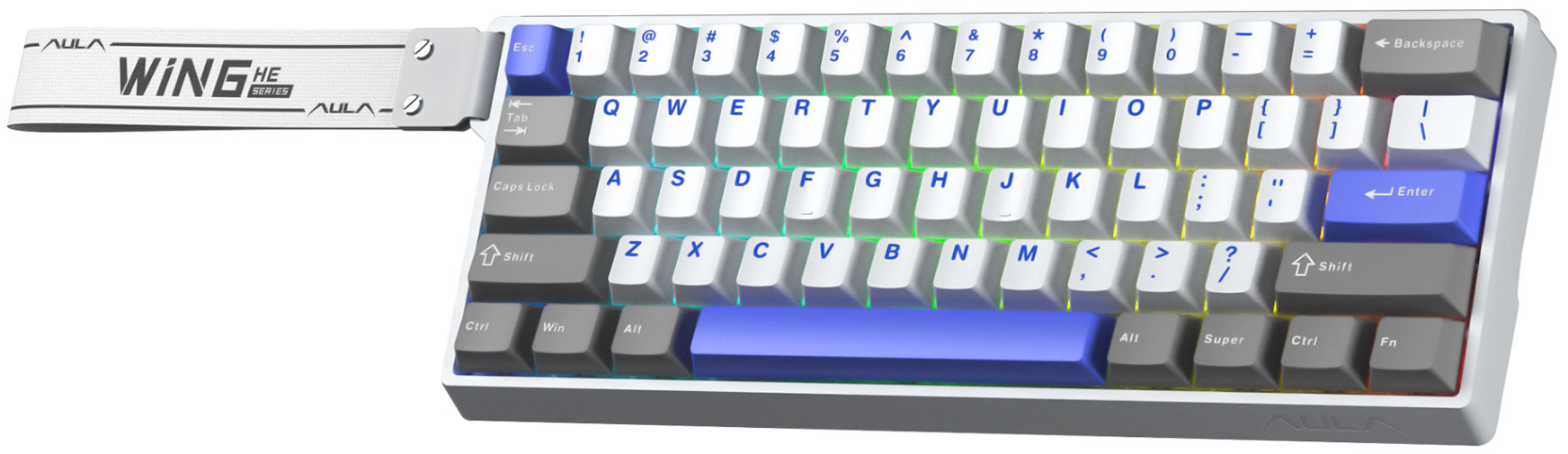
Пример — AULA WIN60HE MAX. Это проводная магнитная клавиатура формата 60% без отдельных стрелок и F-ряда. Её удобно рассматривать именно для небольшого игрового места.
75% — если на одном столе вы работаете и играете
Утром вы исправляете текст стрелками, днём обновляете страницу клавишей F5, вечером освобождаете правую часть стола под мышь. Для такого режима 75% — удобная отправная точка. Здесь уже есть и стрелки, и F-ряд. Место экономится в основном за счёт цифрового блока и промежутков между группами клавиш.
Перед покупкой присмотритесь к правому краю. Если привыкли завершать строку клавишей End, найдите её на фотографии. У одной модели она отдельная, у другой доступна через Fn. Тем, кто каждый день редактирует текст, эта мелочь важнее подсветки и цвета корпуса.
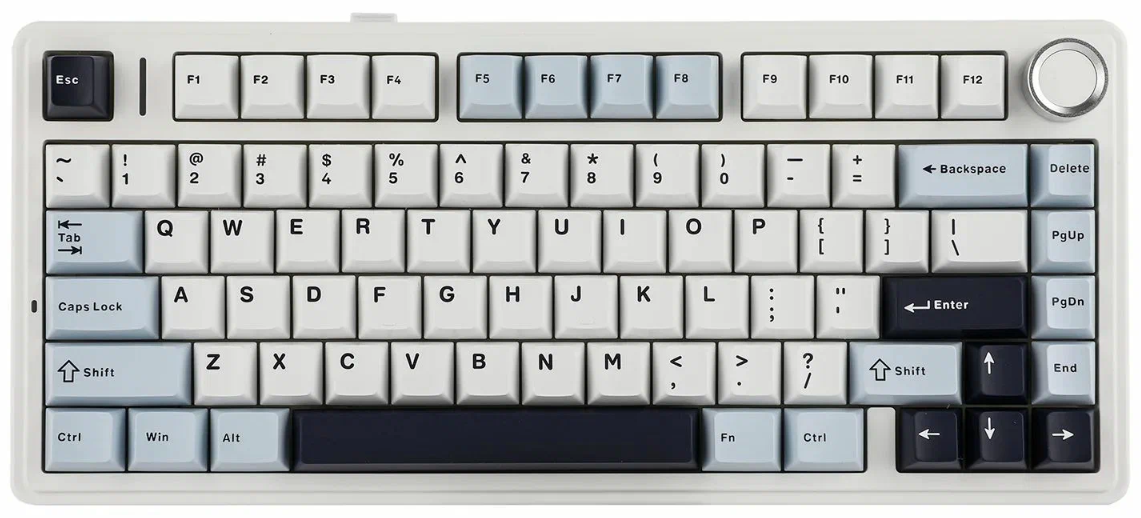
Пример — AULA F75. У неё отдельные стрелки, F1–F12 и колесико громкости. Можно подключить её кабелем, через USB-приёмник или по Bluetooth. У выбранного варианта указана русская гравировка.
TKL — если хотите убрать цифровой блок и сохранить привычки
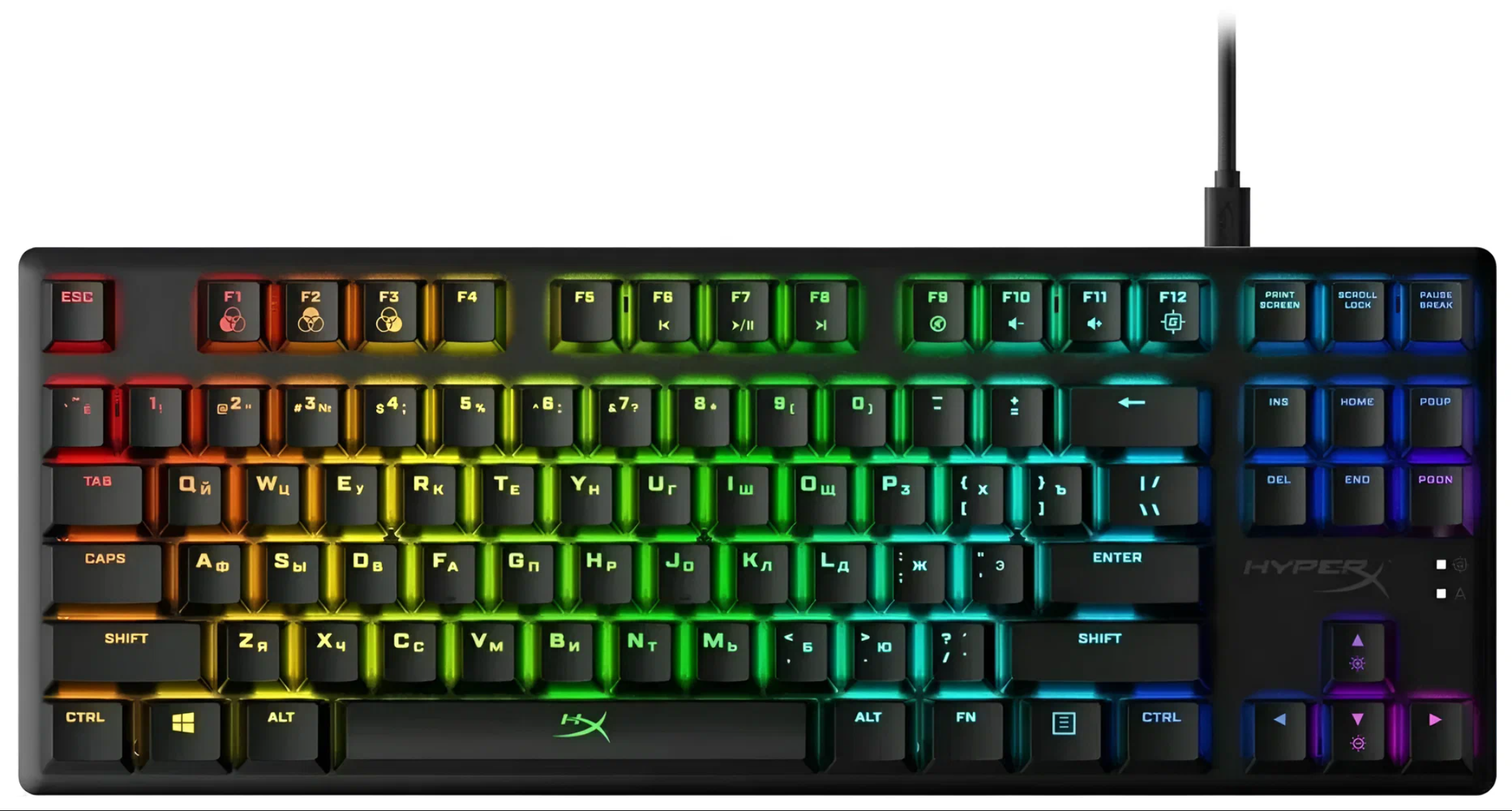
TKL расшифровывается как tenkeyless — клавиатура без правого цифрового блока. Представьте обычную офисную клавиатуру, которая заканчивается сразу за стрелками. В классическом TKL над ними остаются два ряда: Insert, Home, Page Up, а под ними Delete, End, Page Down.
Разницу между 75% и TKL проще всего почувствовать при работе с длинным документом. На TKL вы находите стрелки по свободному месту вокруг них, поднимаете руку чуть выше и попадаете на End. Тем, кто пользуется такими клавишами вслепую, это позволяет пересесть с полноразмерной клавиатуры практически без переучивания. Мышь при этом можно поставить ближе к себе.
Пример — HyperX Alloy Origins Core. Это проводная механическая TKL с отдельным блоком навигации. По ссылке — версия с переключателями HyperX Red и английскими надписями. Печатать по-русски она позволяет после переключения языка в системе, но русских букв на самих клавишах у этой версии нет.
Полноразмерная — если часто вводите суммы, даты и коды
Набрать один пароль или номер телефона легко и в верхнем ряду. Совсем другое дело — перенести в таблицу тридцать сумм подряд. На цифровом блоке цифры стоят в три столбца, рядом находятся плюс, минус и отдельный Enter. Можно одной рукой ввести сумму, подтвердить её и сразу перейти к следующей строке. Такой блок пригодится и в программах, где команды назначены именно на клавиши NumPad.
Главный вопрос — поместятся ли на столе и клавиатура, и мышь в удобном положении. Если держите мышь справа, попробуйте выставить буквенную часть по центру монитора и посмотрите, далеко ли приходится отводить локоть. Для тех, кто пользуется мышью слева, ширина правого цифрового блока обычно менее заметна.
Пример — Logitech K120 for Business. Это простая проводная USB-клавиатура с отдельными стрелками, навигацией и цифровым блоком. Подойдёт для домашнего компьютера, кассы или рабочего места, где много документов и таблиц.
Как проверить свой выбор до покупки
- На один рабочий день перестаньте пользоваться цифровым блоком. Если вы машинально тянетесь к нему при вводе каждой суммы, выбирайте полноразмерную.
- Понаблюдайте за правой рукой при редактировании текста. Постоянно нажимаете Home, End и Delete вслепую — начните с TKL. Хватает стрелок и нескольких отдельных клавиш — посмотрите на 75%.
- Прежде чем брать 60%, вспомните последнюю игру и последнюю рабочую задачу. Если в обеих нужны F-клавиши или стрелки, решите, удобно ли каждый раз держать Fn. Если эти клавиши нужны редко, дополнительное место под мышь может оказаться ценнее.