 0
 36
Представьте ситуацию: вы спокойно работаете за компьютером или играете, как вдруг курсор начинает двигаться рывками. Периодически он замирает на месте, пропускает часть движений или неожиданно перескакивает в другую область экрана. Иногда проблема исчезает сама собой, но спустя некоторое время возвращается.
Первое, что приходит в голову, — мышка сломалась. Особенно неприятно, когда подобное происходит с недавно приобретённым устройством. Однако далеко не всегда причина заключается в самой мышке. Мешать её нормальной работе может даже Wi-Fi-роутер, стоящий рядом с компьютером, или подключённый к соседнему USB-разъёму внешний накопитель.
В этой статье разберём, почему курсор мышки дёргается, как определить источник проблемы и что можно сделать самостоятельно, прежде чем отправляться в магазин за новой периферией.
Для начала определяем характер проблемы
Под фразой «дёргается курсор» разные пользователи подразумевают совершенно разные вещи. У одного мышка периодически перестаёт реагировать на движения, у другого курсор дрожит даже тогда, когда устройство лежит на столе, а у третьего проблемы возникают исключительно в играх.
От характера неисправности во многом зависит дальнейшая диагностика.
| Как проявляется проблема | Возможная причина |
| Курсор периодически замирает | Радиопомехи, проблемы с USB, низкий заряд аккумулятора |
| Курсор дрожит на месте | Загрязнение сенсора, неподходящая поверхность, слишком высокая чувствительность |
| Курсор резко перескакивает по экрану | Проблемы с отслеживанием поверхности или неисправность сенсора |
| Мышка дёргается только в играх | Нестабильный FPS, высокая частота опроса, нагрузка на процессор |
| Проблема появляется при скачивании файлов по Wi-Fi | Помехи в диапазоне 2,4 ГГц |
| Мышка зависает при подключении внешнего SSD | Радиопомехи от оборудования USB 3.0 или проблемы с USB-подключением |
| Курсор перестаёт реагировать при движении кабеля | Повреждение провода или разъёма |
Прежде чем переустанавливать драйверы и менять системные настройки, понаблюдайте за поведением мышки. Попробуйте вспомнить, после чего появилась проблема. Возможно, вы купили новый роутер, подключили USB-концентратор, поменяли коврик или увеличили частоту опроса до 8000 Гц.
Такие, на первый взгляд, незначительные изменения иногда позволяют довольно быстро найти виновника.
1. Wi-Fi-роутер мешает работе беспроводной мышки
Начнём с одной из самых неочевидных причин. Многие современные игровые мышки подключаются к компьютеру через небольшой USB-приёмник, работающий в диапазоне 2,4 ГГц. В этом же частотном диапазоне функционирует множество других беспроводных устройств, включая домашние Wi-Fi-роутеры.
Если роутер находится рядом с компьютером, а особенно рядом с USB-приёмником мышки, между устройствами могут возникать радиопомехи.
Само по себе использование общей частоты не означает, что устройства обязательно будут мешать друг другу. Проблемы чаще возникают при высокой загруженности радиоэфира, неудачном расположении оборудования или слишком слабом сигнале от мышки относительно окружающих источников помех.
Как выглядит эта проблема на практике?
Рассмотрим типичный сценарий. На компьютерном столе стоит Wi-Fi-роутер, под столом находится системный блок, а USB-приёмник игровой мышки подключён к задней панели материнской платы.
При обычной работе всё функционирует нормально. Но стоит кому-нибудь из домашних начать скачивать большой файл, смотреть видео через сеть 2,4 ГГц или обновлять игру, как курсор периодически начинает зависать и двигаться рывками.
Пользователь обновляет драйверы, меняет чувствительность, чистит сенсор, но ничего не помогает. При этом после выключения роутера или подключения мышки по кабелю проблема исчезает.
В подобной ситуации вполне вероятно, что причина заключается не в неисправности мышки, а в условиях работы её беспроводного соединения.
Как проверить, действительно ли виноват роутер?
- Временно отключите беспроводную сеть Wi-Fi 2,4 ГГц на роутере или, если это никому не помешает, выключите сам роутер.
- В течение нескольких минут поработайте с мышкой. Проверять её лучше на рабочем столе или в игре, не требующей подключения к интернету.
- Снова включите роутер и повторите проверку.
- Попробуйте переместить роутер подальше от компьютера и USB-приёмника.
- Если мышка поддерживает проводное подключение, сравните её работу по кабелю и радиоканалу.
Если при отключении Wi-Fi проблема стабильно исчезает, а после его включения возвращается, стоит заняться настройкой беспроводной сети.
Как выбрать наименее загруженный канал Wi-Fi 2,4 ГГц?
В многоквартирных домах компьютер может находиться в зоне действия нескольких десятков беспроводных сетей. Роутеры соседей работают круглосуточно, причём некоторые из них используют одинаковые или пересекающиеся каналы.
Для начала необходимо посмотреть, какие каналы заняты окружающими сетями. Сделать это можно с помощью специальных программ:
- WiFi Analyzer — приложения для анализа беспроводных сетей на Android и Windows.
- WiFiInfoView — утилита для Windows, отображающая информацию об окружающих точках доступа.
- inSSIDer — инструмент для анализа беспроводных сетей.
- Встроенный анализатор беспроводных сетей в интерфейсе роутера, если производитель предусмотрел такую возможность.
В Windows также можно воспользоваться командной строкой. Откройте её и выполните команду:
netsh wlan show networks mode=bssid
При наличии работающего Wi-Fi-адаптера и необходимых разрешений Windows покажет обнаруженные беспроводные сети, уровень их сигнала и используемые каналы. Графический анализатор обычно удобнее, поскольку позволяет наглядно увидеть пересечение соседних сетей.
В диапазоне 2,4 ГГц наиболее распространённая схема при ширине канала 20 МГц предполагает использование каналов 1, 6 и 11. Они не перекрываются между собой и служат хорошей отправной точкой при ручной настройке домашнего роутера.
Допустим, анализ окружающих сетей показал следующую картину:
| Канал Wi-Fi | Количество обнаруженных сетей | Уровень загруженности |
| 1 | 8 | Высокий |
| 6 | 5 | Средний |
| 11 | 1 | Низкий |
В таком условном примере имеет смысл начать проверку с 11-го канала. Однако учитывать нужно не только количество сетей, но и мощность их сигнала, пересечение соседних каналов и фактическую активность устройств. Одна активно работающая точка доступа за стеной может создавать больше помех, чем несколько удалённых роутеров.
Обычный Wi-Fi-анализатор показывает окружающие беспроводные сети, но не способен полностью оценить все источники радиопомех, включая проприетарный радиоканал самой мышки. Поэтому окончательный результат необходимо проверять на практике.
Как поменять канал Wi-Fi на роутере?
- Откройте интерфейс управления роутером через браузер или фирменное приложение. Часто используются адреса
192.168.0.1или192.168.1.1. - Перейдите в раздел настроек беспроводной сети.
- Выберите диапазон 2,4 ГГц.
- Найдите параметр Channel или «Канал».
- Если установлен автоматический выбор, переключитесь на ручную настройку для проведения эксперимента.
- Установите один из наименее загруженных каналов — 1, 6 или 11.
- В параметре ширины канала выберите 20 МГц.
- Сохраните настройки и дождитесь восстановления беспроводного соединения.
- Проверьте работу мышки, в том числе при активном использовании Wi-Fi.
Названия разделов могут отличаться в зависимости от производителя и модели роутера.
Почему стоит использовать ширину 20 МГц вместо 40 МГц? Более широкий канал занимает большую часть и без того ограниченного диапазона 2,4 ГГц. В условиях большого количества соседних сетей и беспроводной периферии это может ухудшать стабильность соединений.
При этом смена канала не гарантирует устранения рывков курсора. Беспроводные мышки используют собственные протоколы связи, а некоторые умеют динамически менять рабочие частоты. Если первый выбранный канал не помог, попробуйте остальные и сравните результат. Если ручная настройка не даёт преимуществ, можно вернуться к автоматическому выбору.
Переведите домашние устройства на Wi-Fi 5 ГГц
Если ваш роутер поддерживает диапазон 5 ГГц, попробуйте подключить к нему компьютеры, смартфоны, телевизоры и другие устройства, которые активно используют интернет.
Это позволит уменьшить нагрузку на диапазон 2,4 ГГц. Особенно полезно перевести на 5 ГГц устройства, через которые часто скачиваются большие файлы или воспроизводится потоковое видео.
Если все домашние устройства поддерживают более современные диапазоны и покрытие сети остаётся достаточным, можно даже попробовать полностью отключить Wi-Fi 2,4 ГГц. Однако некоторые устройства умного дома, принтеры и камеры без него работать не смогут.
Важный момент: перевод компьютера на Wi-Fi 5 ГГц сам по себе не переключает мышку на другую частоту. Она продолжит работать на своём радиоканале 2,4 ГГц, но источников помех в этом диапазоне потенциально станет меньше.
2. Помехи от USB 3.0 и других беспроводных устройств
Звучит странно, но обычный внешний SSD, подключённый к компьютеру, действительно может мешать работе беспроводной мышки. Причём с этой проблемой сталкиваются даже владельцы дорогой игровой периферии.
Некоторые устройства, кабели и разъёмы USB 3.0 способны создавать электромагнитные помехи в диапазоне, близком к 2,4 ГГц. Если приёмник мышки расположен непосредственно рядом с таким оборудованием, качество беспроводного соединения может ухудшаться.
Проблема давно известна производителям компьютерной техники. Компания Intel даже выпустила отдельный технический документ, посвящённый влиянию USB 3.0 на работу беспроводных устройств.
Типичный пример
Допустим, вы подключили приёмник мышки к задней панели компьютера. В соседнем разъёме находится кабель внешнего SSD. Пока накопитель простаивает, никаких проблем не наблюдается. Но как только начинается копирование большого количества файлов, курсор периодически замирает и пропускает движения.
Переставляете приёмник мышки на переднюю панель компьютера — проблема исчезает. При этом ни мышка, ни накопитель не обязательно являются неисправными.
Что можно сделать?
- Подключите приёмник мышки к порту USB 2.0, расположенному подальше от оборудования USB 3.0.
- Временно отключите внешние накопители и USB-концентраторы.
- Используйте USB-удлинитель для размещения приёмника непосредственно на столе.
- Не располагайте несколько беспроводных USB-приёмников вплотную друг к другу.
- Проверьте работу мышки при отключённой беспроводной гарнитуре или клавиатуре.
Если в комплекте с игровой мышкой поставляется переходник для USB-приёмника, не стоит оставлять его в коробке. Он нужен именно для того, чтобы можно было расположить приёмник ближе к мышке и подальше от потенциальных источников радиопомех.
Многие пользователи подключают приёмник к задней панели системного блока, который находится под столом. Между мышкой и приёмником в таком случае оказываются столешница, металлический корпус компьютера и другое оборудование. Всё это может ухудшать условия приёма сигнала.
Попробуйте разместить приёмник на столе примерно в 20–30 сантиметрах от мышки. Иногда одного этого действия достаточно, чтобы избавиться от неприятных зависаний.
3. Загрязнение оптического сенсора мышки
Иногда причина оказывается настолько простой, что пользователь даже не обращает на неё внимания. Достаточно небольшого волоска, попавшего в отверстие сенсора, чтобы мышка начала некорректно отслеживать движения.
Оптическая мышь постоянно получает изображения поверхности под собой и анализирует их изменения. Таким образом устройство определяет направление и расстояние перемещения. Посторонний предмет в области оптики способен нарушить этот процесс.
Особенно характерны для такой проблемы следующие симптомы:
- Курсор неожиданно перескакивает в другую область экрана.
- Медленные движения сопровождаются небольшими рывками.
- Мышка периодически перестаёт отслеживать поверхность.
- Курсор слегка дрожит, когда мышка лежит неподвижно.
- Прицел в игре неожиданно уходит в сторону.
Как правильно очистить сенсор?
Отключите мышку или переведите переключатель питания в выключенное положение. Переверните устройство и внимательно осмотрите отверстие сенсора при хорошем освещении.
Для удаления пыли можно воспользоваться мягкой кисточкой или ручной грушей для очистки оптики. Если рядом с отверстием находится волосок, аккуратно уберите его, не касаясь линзы.
Не стоит заливать внутрь корпуса спирт, использовать иголки или пытаться очистить оптику острыми предметами. Так можно повредить линзу и окончательно вывести мышку из строя.
Заодно осмотрите ножки мышки. На них тоже часто скапливаются пыль и грязь, которые могут ухудшать скольжение и создавать неприятные ощущения при движении.
4. Неподходящий или изношенный коврик
Даже дорогой игровой сенсор может некорректно работать на определённых поверхностях. Причём высокая стоимость мышки и внушительные характеристики не гарантируют совместимости с любым материалом.
Чаще всего проблемы возникают при использовании следующих поверхностей:
- Стеклянные столешницы.
- Глянцевые и зеркальные поверхности.
- Столы с выраженной неоднородной текстурой.
- Сильно загрязнённые тканевые коврики.
- Коврики с повреждённым или неравномерно изношенным покрытием.
Особенно интересна ситуация со старыми тканевыми ковриками. Со временем в наиболее используемой области могут накапливаться пыль, кожный жир и другие загрязнения. Меняется не только скорость скольжения мышки, но и свойства поверхности, которую считывает сенсор.
Простой способ проверки
Положите на стол обычный белый лист бумаги и попробуйте использовать мышку на нём. Не обязательно долго играть — достаточно несколько раз провести курсором по экрану, выполнить круговые движения и проверить медленное перемещение.
Если проблема исчезла, стоит проверить состояние коврика или подобрать другую поверхность. Лист бумаги в данном случае используется исключительно для диагностики, а не в качестве полноценной замены игровому коврику.
Некоторые игровые мышки также поддерживают калибровку поверхности через фирменное программное обеспечение. Если вы ранее меняли эти настройки, попробуйте вернуть стандартные значения.
5. Слишком высокая частота опроса игровой мышки
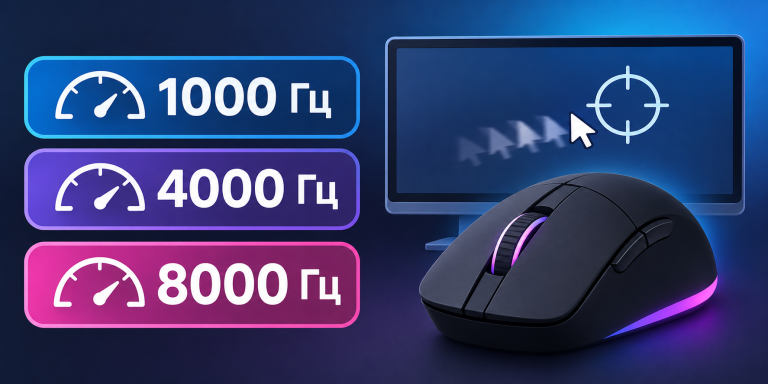
Современные игровые мышки поддерживают частоту опроса 1000, 2000, 4000 и даже 8000 Гц. Производители активно продвигают эту характеристику, обещая более отзывчивое управление и минимальную задержку.
Однако увеличение частоты опроса не всегда положительно сказывается на игровом процессе. Особенно если компьютер не справляется с дополнительной обработкой событий ввода или сама игра плохо работает с таким количеством данных.
Частота опроса определяет, как часто мышка может отправлять информацию компьютеру.
| Частота опроса | Интервал между отчётами |
| 125 Гц | 8 мс |
| 250 Гц | 4 мс |
| 500 Гц | 2 мс |
| 1000 Гц | 1 мс |
| 2000 Гц | 0,5 мс |
| 4000 Гц | 0,25 мс |
| 8000 Гц | 0,125 мс |
Важно понимать, что указанные значения отражают интервал между отчётами устройства, а не полную задержку от физического движения мышки до изменения изображения на экране.
Почему высокая частота опроса может вызывать рывки?
При активном перемещении мышки операционной системе и приложениям приходится обрабатывать больше событий ввода. В некоторых играх это способно увеличивать нагрузку на процессор и приводить к кратковременным просадкам производительности.
Характерный пример — игра работает плавно, пока вы не начинаете активно двигать мышкой. При резком повороте камеры появляются микрофризы, а после остановки мышки изображение снова становится плавным.
Особенно заметна такая проблема в играх, которые сильно нагружают процессор или используют устаревшие механизмы обработки ввода.
Как исправить ситуацию?
- Откройте фирменное программное обеспечение игровой мышки.
- Найдите параметр Polling Rate или «Частота опроса».
- Установите значение 1000 Гц.
- Запустите игру, в которой наблюдались проблемы.
- Если рывки сохранились, временно попробуйте 500 Гц.
Если после снижения частоты опроса проблема исчезла, скорее всего, дело не в неисправности сенсора, а в особенностях обработки ввода или работе беспроводного соединения на повышенной частоте.
Также стоит проверить наличие обновлений Windows. Microsoft ранее выпускала исправления, направленные на улучшение производительности при использовании игровых мышек с высокой частотой передачи данных.
Не стоит считать 1000 Гц устаревшим значением. Для большинства игровых сценариев такой частоты вполне достаточно. Стабильная работа мышки гораздо важнее теоретического выигрыша в доли миллисекунды.
6. Низкий заряд аккумулятора или батарейки
Беспроводная мышка не всегда перестаёт работать сразу после разрядки аккумулятора. В зависимости от конструкции устройства могут сначала появиться пропуски движений, периодические отключения или проблемы с восстановлением соединения.
Особенно легко пропустить этот момент владельцам мышек без дисплея или хорошо заметного индикатора заряда.
Если устройство работает от батареек, попробуйте установить новую батарейку рекомендованного производителем типа. Если внутри находится встроенный аккумулятор, полностью зарядите мышку и повторите проверку.
У старых беспроводных устройств также возможен естественный износ аккумулятора. Он может заряжаться до 100%, но при этом довольно быстро терять заряд.
Если мышка поддерживает работу по кабелю, подключите её напрямую к компьютеру и проверьте, сохраняются ли рывки именно в проводном режиме.
7. Проблемы с Bluetooth-подключением
Многие современные мышки поддерживают сразу три режима подключения: проводной, Bluetooth и радиоканал 2,4 ГГц через комплектный USB-приёмник.
Bluetooth удобен при работе с ноутбуком, поскольку не занимает дополнительный USB-разъём. Однако по отзывчивости он часто уступает специализированному игровому радиоканалу.
Некоторые мышки в режиме Bluetooth работают с частотой передачи данных около 125 Гц. После перехода с игрового радиоканала на такой режим движение курсора может субъективно ощущаться менее плавным, особенно на мониторе с высокой частотой обновления.
Если же курсор регулярно замирает на доли секунды, это уже может свидетельствовать о проблемах с соединением.
Что стоит проверить?
- Удалите мышку из списка сопряжённых Bluetooth-устройств и подключите её заново.
- Обновите драйвер Bluetooth-адаптера.
- Временно отключите другие Bluetooth-устройства для диагностики.
- Проверьте наличие внешних антенн Wi-Fi и Bluetooth, если они предусмотрены материнской платой компьютера.
- Сравните работу мышки через Bluetooth и комплектный USB-приёмник.
Если речь идёт об игровой мышке, для постоянного использования я бы рекомендовал именно радиоканал 2,4 ГГц. Bluetooth лучше оставить для работы с ноутбуком и других задач, где минимальная задержка не настолько важна.
8. Нестабильный FPS и высокая нагрузка на компьютер
Не всегда проблема с движением курсора действительно связана с мышкой. Иногда пользователь наблюдает рывки изображения, которые ошибочно воспринимает как неисправность периферии.
Представьте, что игра работает со стабильными 144 FPS, но периодически возникают резкие просадки до 30 кадров в секунду. При повороте камеры изображение начинает двигаться рывками. На первый взгляд кажется, будто мышка пропускает движения, хотя на самом деле компьютер не успевает своевременно выводить новые кадры.
Причём даже высокий средний FPS не гарантирует плавности. Большое значение имеет время формирования каждого отдельного кадра — Frametime.
Если большинство кадров формируются быстро, но некоторые из них требуют значительно больше времени, игрок будет замечать неприятные микрофризы.
Как проверить нагрузку на компьютер?
Нажмите комбинацию клавиш Ctrl + Shift + Esc, чтобы открыть диспетчер задач Windows. Перейдите во вкладку «Производительность» и обратите внимание на загрузку процессора, видеокарты, оперативной памяти и накопителей.
Для более подробной диагностики непосредственно в играх можно использовать MSI Afterburner совместно с RivaTuner Statistics Server, если игра поддерживает работу с такими оверлеями.
Особое внимание стоит обратить на следующие ситуации:
- Процессор работает на пределе своих возможностей.
- Недостаточно свободной оперативной памяти.
- Накопитель сильно загружен фоновыми операциями.
- Комплектующие перегреваются и снижают рабочие частоты.
- В фоновом режиме скачиваются обновления или выполняются ресурсоёмкие задачи.
- Одновременно работают несколько программ для записи видео и отображения игровых оверлеев.
Если на рабочем столе мышка двигается идеально плавно, а проблемы наблюдаются только в одной конкретной игре, начинать диагностику стоит именно с этой игры и производительности компьютера.
9. Неправильно выставленная частота обновления монитора
Довольно распространённая ситуация после покупки нового игрового монитора или переустановки Windows. Пользователь подключает экран с поддержкой 144, 165 или 240 Гц, но в настройках операционной системы остаётся стандартное значение 60 Гц.
Курсор в таком случае может казаться менее плавным, особенно если ранее вы уже привыкли к высокой частоте обновления.
Это не означает, что мышка пропускает движения. Просто монитор показывает меньше промежуточных положений курсора.
Как проверить частоту обновления экрана?
- Нажмите правой кнопкой мышки по рабочему столу.
- Выберите «Параметры экрана».
- Откройте раздел «Расширенный дисплей» или дополнительные параметры дисплея.
- Найдите параметр выбора частоты обновления.
- Установите максимальное поддерживаемое монитором значение при используемом разрешении.
Если нужная частота отсутствует в списке, необходимо проверить используемый видеокабель, возможности разъёмов, настройки самого монитора и драйвер видеокарты.
Дополнительно можно временно отключить динамическую частоту обновления, если она доступна, и сравнить плавность движения курсора.
10. Слишком высокая чувствительность мышки
Некоторые пользователи после покупки новой игровой мышки сразу устанавливают максимальное значение DPI. Ведь если производитель заявляет поддержку 26 000 или 30 000 DPI, возникает желание воспользоваться всеми возможностями устройства.
На практике настолько высокая чувствительность большинству пользователей просто не нужна. Курсор начинает реагировать даже на очень небольшие физические перемещения мышки, включая естественное дрожание руки.
В результате создаётся ощущение, что указатель постоянно скачет по экрану и плохо поддаётся контролю.
Какую чувствительность установить?
Для диагностики попробуйте установить 800 или 1600 DPI через фирменное программное обеспечение мышки либо кнопку переключения чувствительности.
Затем проверьте настройки указателя Windows:
- Нажмите комбинацию клавиш
Win + R. - Введите команду
main.cpl. - Откройте вкладку «Параметры указателя».
- Установите ползунок скорости указателя примерно посередине.
- Для проверки отключите параметр «Включить повышенную точность установки указателя».
Последний параметр отвечает за ускорение указателя. При его использовании пройденное курсором расстояние зависит не только от физического перемещения мышки, но и от скорости этого движения.
Само по себе ускорение не является неисправностью и не должно вызывать регулярные зависания. Однако его отключение помогает добиться более предсказуемого управления. Некоторые игры с собственным механизмом обработки необработанного ввода (Raw Input) могут игнорировать эту настройку Windows.
11. Проблемы с USB-портом или кабелем мышки
Если курсор периодически зависает, а Windows при этом воспроизводит звук отключения и подключения USB-устройства, стоит обратить внимание на физическое соединение.
У проводных мышек кабель чаще всего испытывает нагрузку в двух местах: рядом с выходом из корпуса устройства и возле USB-штекера. Со временем внутри могут повреждаться отдельные жилы, даже если внешне провод выглядит совершенно нормально.
У беспроводной мышки аналогичная проблема может возникать из-за неисправности USB-приёмника, разъёма или используемого удлинителя.
Что необходимо проверить?
- Подключите мышку или приёмник к другому USB-разъёму.
- Временно исключите из цепочки USB-концентраторы и переходники.
- Осмотрите кабель на наличие повреждений и сильных перегибов.
- Если кабель съёмный, попробуйте другой совместимый кабель с поддержкой передачи данных.
- Проверьте работу устройства на другом компьютере.
Если при лёгком изменении положения провода мышка отключается, с высокой вероятностью присутствует механическая проблема с кабелем или разъёмом.
В таком случае бессмысленно переустанавливать Windows или экспериментировать с чувствительностью сенсора. Необходимо устранить физическую неисправность.
12. Драйверы и программное обеспечение мышки
Большинство компьютерных мышек способны работать без установки дополнительных драйверов. Windows автоматически распознаёт стандартные устройства ввода и предоставляет необходимую базовую функциональность.
Однако современные игровые модели часто используют дополнительное программное обеспечение для настройки частоты опроса, чувствительности, макросов, подсветки и других параметров.
Иногда проблема возникает после обновления такой программы, установки новой прошивки или конфликта нескольких фоновых приложений для управления периферией.
Что можно сделать?
- Перезагрузите компьютер.
- Временно закройте фирменное программное обеспечение мышки.
- Сбросьте настройки устройства до стандартных значений, если это предусмотрено производителем.
- Проверьте наличие стабильных обновлений программного обеспечения и прошивки мышки.
- Установите актуальные драйверы чипсета и Bluetooth с сайта производителя компьютера или материнской платы.
- Проверьте наличие обновлений Windows.
Не стоит скачивать случайные драйверы со сторонних сайтов или устанавливать программы, обещающие автоматически обновить всё оборудование компьютера. Для обычной мышки стандартного драйвера Windows часто более чем достаточно.
Отдельно стоит быть осторожным с обновлением прошивки. Используйте файлы исключительно для своей модели и аппаратной ревизии мышки. Установка неподходящей прошивки способна привести к полной неработоспособности устройства.
13. Энергосбережение USB и Bluetooth
Если мышка зависает преимущественно после продолжительного бездействия, стоит проверить настройки энергосбережения.
Некоторые беспроводные мышки самостоятельно переходят в спящий режим для экономии заряда аккумулятора. Небольшая задержка при первом движении после длительного простоя может быть особенностью устройства, а не неисправностью.
Однако если мышка регулярно отключается даже во время использования, необходимо проверить работу USB-контроллера или Bluetooth-адаптера.
Проверка управления питанием в Windows
- Нажмите
Win + R. - Введите команду
devmgmt.msc. - Откройте раздел «Контроллеры USB» или Bluetooth в зависимости от способа подключения мышки.
- Перейдите в свойства соответствующего устройства.
- Если доступна вкладка «Управление электропитанием», временно отключите разрешение на отключение устройства для экономии энергии.
- Перезагрузите компьютер и проверьте результат.
На некоторых компьютерах и версиях Windows соответствующий параметр может отсутствовать. Это зависит от драйверов оборудования и используемых механизмов управления питанием.
Не стоит без необходимости отключать все функции энергосбережения системы. Особенно это касается ноутбуков, где подобные изменения могут уменьшить время автономной работы. Если эксперимент не помог, верните исходные настройки.
14. Курсор мышки двигается сам по себе
Отдельного внимания заслуживает ситуация, когда вы вообще не прикасаетесь к мышке, но курсор продолжает перемещаться по экрану.
Причина не обязательно заключается в сенсоре. На компьютере могут одновременно работать несколько устройств, способных управлять указателем.
Например, к ноутбуку подключена игровая мышка, но при наборе текста пользователь случайно задевает сенсорную панель ладонью. Или подключён игровой контроллер, стики которого через программное обеспечение Steam управляют курсором на рабочем столе.
Попробуйте временно отключить следующие устройства:
- Сенсорную панель ноутбука.
- Игровые контроллеры и джойстики.
- Графические планшеты.
- Дополнительные мышки.
- Другие устройства управления указателем.
Также проверьте, не запущены ли программы удалённого управления компьютером. Если вы замечаете осмысленные перемещения курсора, открытие окон и нажатия кнопок без вашего участия, стоит проверить активные удалённые подключения и выполнить проверку системы средствами безопасности Windows.
Если курсор просто слегка дрожит, значительно более вероятными причинами остаются загрязнение сенсора, неподходящая поверхность или аппаратная неисправность мышки.
15. Неисправность самой мышки
К сожалению, иногда проблема действительно заключается в устройстве. Даже качественная игровая мышка может выйти из строя вследствие производственного дефекта, падения, попадания жидкости или естественного износа компонентов.
Причиной рывков могут стать повреждение оптического сенсора, неисправность контроллера, проблемы с платой, аккумулятором или беспроводным модулем.
Прежде чем делать окончательные выводы, желательно выполнить несколько простых тестов.
| Результат проверки | Что это может означать |
| Мышка дёргается на нескольких компьютерах | Вероятна неисправность самого устройства или его приёмника |
| Другая мышка на вашем компьютере работает нормально | Стоит подробнее проверить проблемную мышку и её подключение |
| По кабелю всё работает, по радиоканалу возникают рывки | Радиопомехи, проблемы с приёмником или беспроводным модулем |
| На другой поверхности проблема исчезает | Неподходящий коврик или особенности работы сенсора с поверхностью |
| При движении кабеля мышка отключается | Вероятное повреждение провода или разъёма |
| После выключения Wi-Fi курсор становится плавным | Вероятные помехи в диапазоне 2,4 ГГц |
| После снижения частоты опроса исчезают микрофризы | Особенности обработки ввода, производительности компьютера или беспроводного соединения |
Если мышка находится на гарантии, самостоятельно разбирать её не стоит. Лучше обратиться к продавцу или в сервисный центр, предварительно описав результаты проведённых проверок.
Как проверить мышку на пропуски движений?
Для дополнительной диагностики можно использовать специальные программы, позволяющие анализировать работу сенсора и частоту опроса.
Например, утилита MouseTester позволяет записывать данные о движениях мышки и отображать их в виде графиков. С её помощью можно увидеть необычные интервалы между событиями ввода, нестабильность передачи данных и другие особенности работы устройства.
Существуют и онлайн-тесты частоты опроса мышки, которые запускаются непосредственно в браузере. Они удобны для быстрой проверки, хотя их точность может зависеть от браузера, производительности компьютера и особенностей обработки событий ввода.
Не стоит воспринимать небольшие отклонения от заявленных 1000 Гц как доказательство неисправности. Измеряемая частота может меняться в зависимости от скорости движения мышки, установленного DPI и используемого метода тестирования.
Гораздо полезнее сравнивать результаты в разных условиях:
- При включённом и выключенном Wi-Fi-роутере.
- При разных каналах Wi-Fi 2,4 ГГц.
- При подключении по кабелю и радиоканалу.
- При расположении приёмника рядом с мышкой и под столом.
- На частоте опроса 500, 1000 и 4000 Гц.
- При подключённых и отключённых внешних USB-накопителях.
Такой подход помогает выявить закономерность, а не просто получить набор цифр, которые сами по себе мало что говорят о качестве работы устройства.
Почему новая игровая мышка дёргается, а старая работает нормально?
На первый взгляд довольно странная ситуация. Пользователь приобретает современную игровую мышку с дорогим сенсором, высокой частотой опроса и беспроводным подключением, но старая бюджетная модель работает заметно стабильнее.
Это не обязательно означает, что новая мышка хуже. Возможно, раньше вы использовали проводное устройство, которому не мешали радиопомехи. Или старая мышка работала на частоте 500 Гц, а новая по умолчанию использует 8000 Гц.
Кроме того, разные сенсоры могут по-разному реагировать на одну и ту же поверхность. Даже переход на более современное устройство иногда требует изменения привычных настроек.
После покупки новой игровой мышки я бы рекомендовал сначала проверить её в максимально простых условиях:
- Установить 800 или 1600 DPI.
- Выбрать частоту опроса 1000 Гц.
- Полностью зарядить аккумулятор.
- Разместить USB-приёмник рядом с мышкой.
- Использовать чистый тканевый коврик.
- Проверить работу в проводном режиме, если он предусмотрен.
Если в таких условиях всё работает стабильно, можно постепенно экспериментировать с дополнительными возможностями устройства.
Что делать, если курсор мышки дёргается: пошаговый алгоритм
Чтобы не тратить несколько часов на бессистемное изменение настроек компьютера, лучше проверять возможные причины в определённой последовательности. Начинать следует с наиболее простых действий, которые не требуют установки программ и серьёзного вмешательства в работу системы.
- Перезагрузите компьютер.
- Полностью зарядите мышку или замените батарейку.
- Осмотрите и очистите отверстие сенсора.
- Проверьте мышку на другой поверхности.
- Подключите устройство к другому USB-разъёму.
- Разместите беспроводной приёмник непосредственно на столе.
- Установите частоту опроса 1000 Гц и умеренную чувствительность.
- Отключите для проверки внешние USB 3.0-накопители и другие беспроводные устройства.
- Временно отключите Wi-Fi 2,4 ГГц и сравните результат.
- При наличии радиопомех попробуйте менее загруженный канал роутера и ширину канала 20 МГц.
- Проверьте работу мышки по кабелю, если это возможно.
- Проверьте частоту обновления монитора и производительность компьютера.
- Обновите программное обеспечение и необходимые драйверы.
- Подключите мышку к другому компьютеру.
Старайтесь изменять только один параметр за раз. Если одновременно поменять канал Wi-Fi, переставить приёмник, обновить драйверы и снизить частоту опроса, будет сложно понять, какое именно действие помогло устранить проблему.
Часто задаваемые вопросы
Может ли Wi-Fi-роутер мешать игровой мышке?
Да. Wi-Fi 2,4 ГГц и многие беспроводные игровые мышки используют общий частотный диапазон. При высокой загруженности эфира или неудачном расположении оборудования могут возникать проблемы с передачей данных. Стоит попробовать изменить канал роутера, уменьшить ширину канала до 20 МГц и переместить USB-приёмник ближе к мышке.
Какой канал Wi-Fi лучше выбрать для беспроводной мышки?
Универсального канала не существует. Начните с анализа окружающих сетей и попробуйте наименее загруженный из каналов 1, 6 и 11. После изменения настроек обязательно проверьте мышку при активном использовании беспроводной сети.
Может ли USB 3.0 вызывать зависания мышки?
Да, некоторые устройства и кабели USB 3.0 способны создавать помехи в диапазоне 2,4 ГГц. Особенно если беспроводной приёмник расположен непосредственно рядом с источником помех. USB-удлинитель и перенос приёмника на стол часто помогают решить такую проблему.
Почему мышка дёргается только в CS2?
Стоит проверить частоту опроса мышки, стабильность FPS, время формирования кадров, загрузку процессора и работу фоновых программ. Если на рабочем столе и в других играх мышка работает нормально, аппаратная неисправность менее вероятна.
Почему курсор дёргается на мониторе 144 или 165 Гц?
Причина может заключаться в нестабильной передаче данных мышки, низкой частоте опроса, неправильных настройках монитора или производительности системы. На экране с высокой частотой обновления недостаточная плавность движения курсора иногда становится более заметной.
Поможет ли переустановка Windows?
Только если причина действительно связана с программной неисправностью операционной системы. В случае радиопомех, повреждения кабеля, загрязнения сенсора или неисправности мышки переустановка Windows ничего не изменит. Рассматривать такой вариант стоит в последнюю очередь.
Заключение
Дёргающийся курсор — далеко не всегда признак неисправной мышки. Источник проблемы может находиться буквально в нескольких сантиметрах от компьютера: в работающем Wi-Fi-роутере, внешнем SSD или соседнем USB-приёмнике беспроводной гарнитуры.
Особенно внимательно стоит относиться к организации рабочего места при использовании современных беспроводных игровых мышек. Расположение приёмника, загруженность диапазона 2,4 ГГц и близость других электронных устройств способны влиять на стабильность соединения.
Если вы пользуетесь беспроводной мышкой, начните с проверки радиопомех. Проанализируйте окружающие сети, попробуйте переключить роутер на менее загруженный канал, установите ширину 20 МГц и по возможности переведите активно использующие интернет устройства на Wi-Fi 5 ГГц.
Не забывайте и про более простые причины: грязный сенсор, изношенный коврик, повреждённый кабель или слишком высокую частоту опроса.
Прежде чем покупать новую мышку, убедитесь, что проблема действительно находится внутри старой. Вполне возможно, что для её устранения достаточно переставить USB-приёмник или изменить одну настройку роутера.