


 toni_wheel
  26.11.2025
  0
0  211
211 ScreenToGif — легкая, бесплатная и открытая программа для записи экрана, веб-камеры и рисования с последующим редактированием отснятого материала. Это один из самых удобных инструментов, если нужно быстро сделать GIF-анимацию, короткий видеофрагмент или визуальную инструкцию. Приложение давно ценят разработчики, технические специалисты, преподаватели и контент-мейкеры за сочетание простоты и гибкости.
Ниже — обзор ключевых возможностей, особенности интерфейса, примеры использования и советы, как выжать максимум из программы. Скачать программу можно на официальном сайте.
Основная идея и назначение
ScreenToGif создавался как минималистичный рекордер экрана, который позволяет сразу редактировать результат. В отличие от тяжелых видеоредакторов и сложных студийных инструментов, он фокусируется на коротком формате: GIF, MP4, WebM, APNG и других легких медиа. Это делает его идеальным для:
- объясняющих GIF-анимаций;
- демонстрации интерфейса;
- визуальной документации;
- создания микрообучающих роликов;
- записи багов и технических сценариев.
Интерфейс и удобство работы
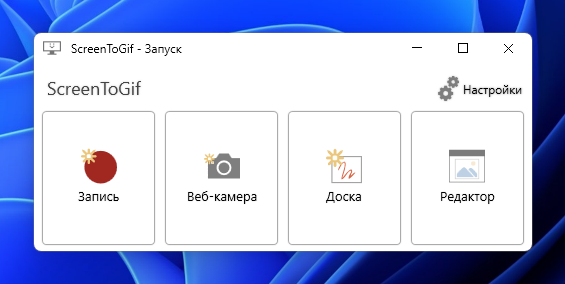
Программа состоит из трёх основных модулей:
- Recorder (запись экрана) — маленькое полупрозрачное окно, которое можно перемещать и задавать нужную область съемки.
- Webcam — модуль для записи изображения с камеры.
- Board (рисоварка) — холст для рисования вручную: удобно для объяснений, схем, быстрых эскизов.
После записи материал сразу открывается в Editor, где доступно покадровое редактирование. Это одно из главных преимуществ ScreenToGif — большинство операций выполняется буквально за пару кликов.
Ключевые возможности редактора
Покадровое редактирование
Пользователь может не только обрезать ролик, но и удалять отдельные кадры, менять их скорость, дублировать, переставлять, объединять. Такой уровень контроля обычно встречается только в профессиональных программах.
Настройка скорости и плавности
ScreenToGif позволяет:
- изменять частоту кадров;
- ускорять или замедлять отдельные фрагменты;
- выравнивать длительность кадров для более плавной анимации.
Встроенные инструменты обработки
Редактор включает полезные функции:
- добавление текста, стрелок, фигур;
- эффект размытия для скрытия конфиденциальных данных;
- автообрезка пустых областей;
- удаление статичных кадров для уменьшения размера;
- автоматическое уменьшение веса GIF за счёт оптимизации палитры и компрессии.
Поддержка нескольких форматов
Экспорт возможен в:
- GIF — основной формат для коротких инструкций и анимаций;
- MP4, WebM, AVI — если нужен видеоформат;
- APNG — альтернатива GIF с лучшим качеством;
- кадры PNG — для детальной обработки в сторонних программах.
Производительность и требования
ScreenToGif не требует мощного железа. Он работает быстро даже на средних по характеристикам компьютерах. При больших проектах скорость обработки зависит от длины записи, количества эффектов и формата экспорта. GIF-экспорт традиционно тяжелее, чем видео, потому что требует более сложной оптимизации.
Примеры практического применения
Создание технических инструкций
Например, вы объясняете клиенту, как включить нужную настройку в приложении. Записываете экран, выделяете моменты стрелками и экспортируете в GIF. Такой формат открывается без плееров и мгновенно доносит суть.
Запись багов для разработчиков
Проблемы интерфейса удобнее показывать, а не описывать текстом. Короткая анимация четко демонстрирует последовательность действий, после которых возникает ошибка.
Обучающие мини-ролики
Если нужно научить коллегу пользоваться фичей в программе, достаточно записать пару действий и снабдить их короткими подписями.
Демонстрация UI-прототипов
Дизайнеры и продуктовые специалисты используют ScreenToGif, чтобы показать клиентам микровзаимодействия, переходы и динамику интерфейса.
Плюсы и минусы
Преимущества
- полностью бесплатная и с открытым исходным кодом;
- простой, понятный интерфейс;
- мощные функции покадрового редактирования;
- гибкий экспорт в популярные форматы;
- портативная версия без установки;
- активное развитие и поддержка сообщества.
Недостатки
- нет полноценной звуковой дорожки (запись экрана со звуком ограничена);
- не подходит для длинных видеопроектов;
- интерфейс местами функциональный, но не самый современный визуально.
Советы по эффективной работе
- Выбирайте нужную область записи — чем меньше кадр, тем легче итоговый файл.
- Используйте горячие клавиши — пауза на F7 и возобновление записи ускоряют процесс.
- Оптимизируйте GIF — инструменты Reduce и Quantization помогут уменьшить размер без заметной потери качества.
- Настраивайте частоту кадров — для инструкций достаточно 10–15 fps.
- Экспортируйте в MP4, если нужна максимальная плавность.
Комментарии
0